
Steg 1: Klikk deg inn i ønsket ordre
- Bla deg litt ned -> På høyre side finner du Holio Shipping detaljer knyttet til denne ordren.
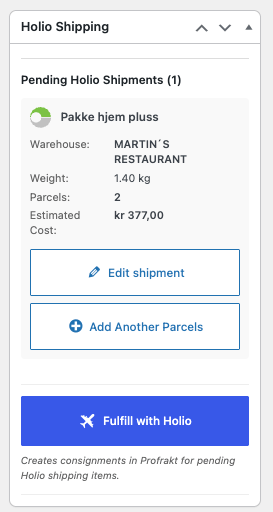
- Her ser du en oversikt over forsendelsen som vil bli booket når du klikker "Fulfill with Holio"
- Ønsker du å editere forsendelsen? Klikk på "Edit shipment".
- Ønsker du å legge til flere kolli? Altså flere fraktetiketter klikker du på "Add Another Parcel".
NB! Merk at ikke alle fraktalternativer har mulighet for flere kolli. Dette handler om transportøren sine begrensninger. For eksempel "Postnord - Parcel Locker.
Men fortvil ikke, etter at du har fulfillet, får du mulighet til en "Reprocess". Da oppretter du enkelt en fraktetikett til.
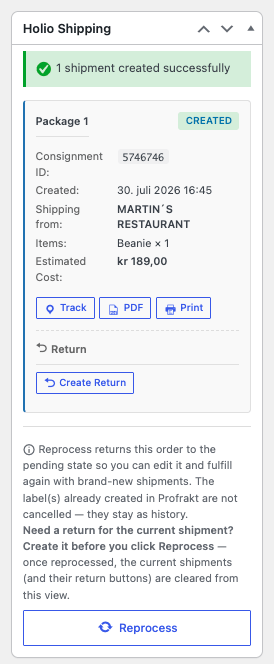
- Når ordren er fulfilled vil skjermbildet se slik ut som under, og du får mulighet handlinger som å spore forsendelser, laste ned pdf, printe ut etikett og opprette returforsendelse. Ta deg gjerne tid til å lese det som står av informasjon under retur-delen.
TIPS!
1. Har du en Profrakt Skyprinter vil automatisk print skje når du klikker "Fullfill", men det må da være aktivert automatisk print i "Setup" i Holio Shipping appen.
2. Har du ikke en PRofrakt Skyprint? Fortvil ikke, da kan du printe ut pdf.
3. Ønsker du at en ordre skal endre status når du "fulfiller" må dette også aktiveres på samme sted.
Vi anbefaler alle å sette seg inn i helheten av appen, og lese guidene. Sett også opp noen testordre for deg selv, slik at du blir kjent med bruken.
Spørsmål? Ta gjerne kontakt med oss på hello@holio.ai så svarer vi deg raskt. Eventuelt kan du booke inn en demo her: Book et møte 📅