
Her finner du en komplett trinn-for-trinn-guide som hjelper deg med å installere og konfigurere Holio Shipping-appen tilgjengelig i Wordpress utvidelser
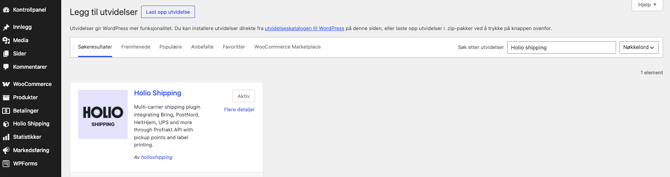
Steg 1: Installer utvidelsen
- Klikk på lenken overnfor eller gå til utvidelser i Wordpress
- Klikk på "Legg til utvidelse"
- Søk etter "Holio Shipping"
- Klikk på "Installer nå"
- Bekreft ved å klikke på "Aktiver".
- Du vil nå finne "Holio Shipping" i menyen på venstre side.
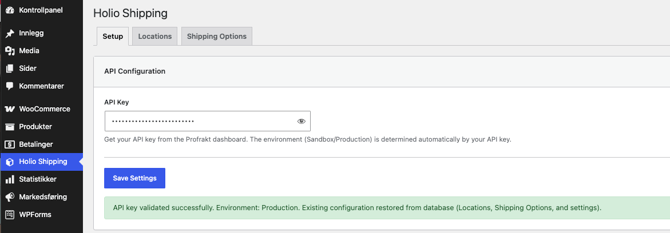
Steg 2: API-konfigurasjon
- Klikk deg inn på Holio Shipping.
- Legg inn Profrakt API-nøkkelen din (du finner den i Profrakt-kontoen din under "Innstillinger").
- Klikk på Lagre innstillinger.
- Under "Order Processing" kan du ha regler for automatisk opprettelse og automatisk print av fraktetiketter ette ønsker.
- Du kan eventuelt tilordne en skriver for direkte utskrift av fraktetiketter. Dette forutsetter at du har en Profrakt Skyprinter.
NB!
Dersom du ikke ønsker å bruke direkte utskrift med en Profrakt Skyprinter, kan du fortsatt skrive ut etiketten med en annen skriver. Denne kan imidlertid ikke konfigureres i dette steget.
I stedet kan du skrive ut etiketten når du fullfører en ordre med Holio Shipping. Da åpnes etiketten enten som en PDF eller i en ny fane, slik at du kan skrive den ut på samme måte som du er vant til.
Steg 3: Legg til lokasjoner
- Gå til fanen Lokasjoner.
- Klikk på Legg til lokasjon.
- Velg en avsender (managership) fra Profrakt-kontoen din.
- Angi én lokasjon som standard for returer.
Steg 4: Konfigurer fraktalternativer
- Gå til fanen "Shipping Options".
- Klikk på "Add Shipping Option".
- Velg transportør og fraktmetode.
- Gi fraktalternativet et navn "valgfritt"
- Velg navnet kunden skal se i kassen, og legg eventuelt til en kort beskrivelse.
- Velg pris
- Bruk Profrakt API for automatisk beregning av fraktpris, API + påslag, eller velg en fast pris om ønskelig.
- Sett opp eventuelle prisregler
- Du kan tilby gratis frakt over et bestemt beløp eller lage egne prisregler basert på ordreverdi eller vekt.
- Begrens når fraktalternativet skal vises (valgfritt)
- Angi regler for vekt, postnummer eller ordresum dersom fraktalternativet kun skal være tilgjengelig under bestemte betingelser.
- Velg tilleggstjenester
- Aktiver tjenester som hentested, hjemlevering, ID-kontroll eller andre tillegg som støttes av transportøren.
- Lagre og aktiver
- Klikk Save Changes, og sørg for at fraktalternativet er aktivert. Det vil da være tilgjengelig i nettbutikken når kriteriene er oppfylt.
- Husk å synliggjøre fraktmetoden ved å huke knappen til grønn farge som anvist på bildet under.

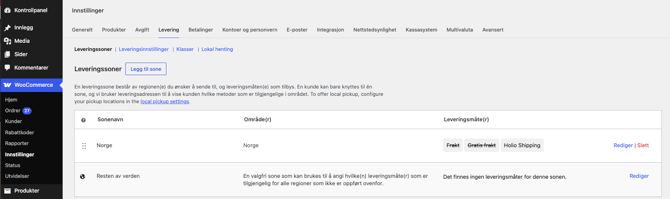
Steg 5: Aktiver fraktmetoden
- Gå til WooCommerce → Innstillinger → Levering.
- Se ønsket fraktsone.
- Legg til Holio Shipping om den ikke allerede er synlig.
- Klikk "Legg til leveringsmåte".
Spørsmål? Ta gjerne kontakt med oss på hello@holio.ai så svarer vi deg raskt. Eventuelt kan du booke inn en demo her: Book et møte 📅