
Kom i gang
Første gang du logger inn i Holio Ordermatch vil du måtte godkjenne en Terms of Service, når det er gjort vil dataene dine hentes inn fra Business NXT. Dette inkluderer blant annet innkjøpsordre, innkommende dokumenter, produktdata og leverandørdata mm. (Mer om dette kan du lese i Terms of Service).
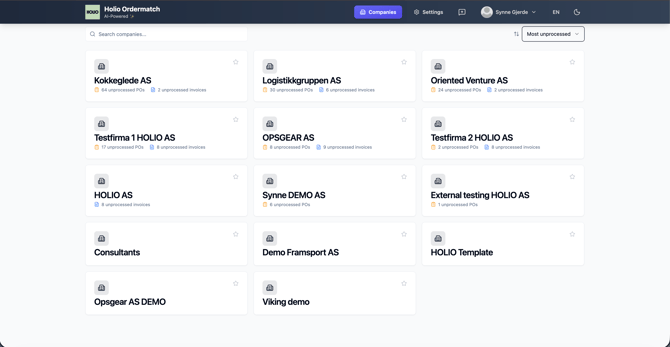
I oppstartsvinduet vil du se firmaene dine på bakgrunn av tilgangene dine fra Visma.net Admin. Her kan du velge favoritter for å få dem øverst i listen, sortere på enten “Flest uprosesserte ordre” eller "Navn". Dersom du har mange firma, kan du også søke på dem.
Koble faktura med innkjøpsordre
Når du klikker inn på ditt firma, vil du først få en liste over alle dine uprosesserte ordrer. Siden du nå skal jobbe fra faktura, klikker du deg inn på “Invoices” på venstre side.
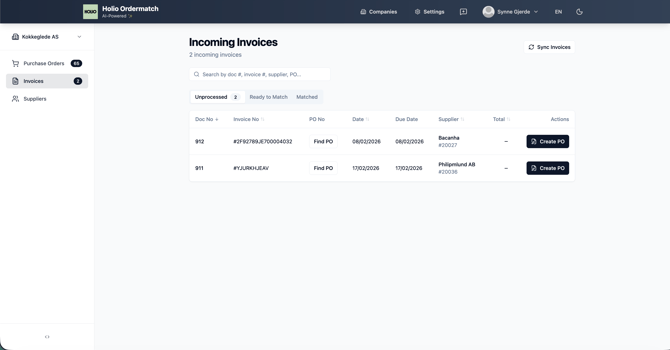
Du vil da se en oversikt over alle dine uprosesserte fakturaer. Det vil si faktura som det ikke finnes en matchende innkjøpsordre til. Fra dette vinduet kan du matche dem manuelt ved å trykke på “Find PO”.
Du vil da få opp et vindu som viser registrerte innkjøpsordre på fakturaleverandør. Dette filteret kan du fjerne dersom du ønsker å se alle innkjøpsordre uavhengig av leverandør.
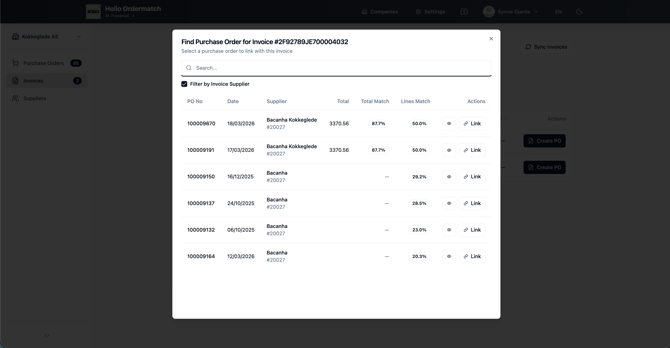
I vinduet kan du se en oversikt over total sum, total match % og linje match %. Du kan også kjøre en forhåndsvisning av ordre for å sørge for at det er korrekt ordre ved å trykke på “øyet”.
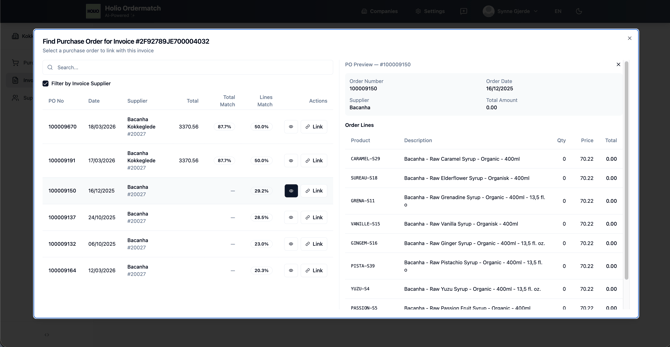
Hvis alt ser korrekt ut, kan du koble faktura med ordre ved å trykke på “Link”. Da legger de seg under ready to match.
Matche faktura og ordre
Vi er nå kommet frem til selve matchingen.
Gå til “Ready to match”, i denne listen finner du alle ordrer og faktura som enten automatisk eller manuelt er linket til hverandre. Dersom det er feil faktura til ordren, kan du trykke på krysset ved siden av fakturanr. Da vil den legge seg tilbake i Unprocessed.
Hvis ordre og faktura er korrekt, kan du trykke på “Verify”. Tolken vil da gå igjennom både ordre og faktura for å se om summene, antall og enheter stemmer overens med hverandre. Er det noe som ikke stemmer, vil systemet gi beskjed, slik som sett under her.
Ønsker du å se både ordrelinjer og faktura, kan du trykke på “Show Preview” øverst i høyre hjørne.
.png?width=670&height=349&name=Skjermbilde%202026-05-05%20kl.%2015.07.33%20(1).png)
Du har også muligheten til å legge til ekstra faktura og varemotta dersom du gjør dette i samme prosess som fakturamottak.
Hvis summene eller antall ikke stemmer overens, har du muligheten til å justere dette direkte i Holio Ordermatch ved å trykke på summene. Dette kan for eksempel være nødvendig dersom det har blitt etterbestilt flere varer, eller dersom varene er bestilt i valuta og det må oppdateres. Her kan du både oppdatere pris på innkjøpsordre og sette ny innkjøpspris.
Ser alt bra ut? Da kan du trykke på “Complete”. Det vil da skapes en bunt i regnskapet med korrekt fakturanummer og oppdatere varelageret med korrekte verdier.
Trenger du hjelp? Vennligst book et møte eller kontakt oss.